

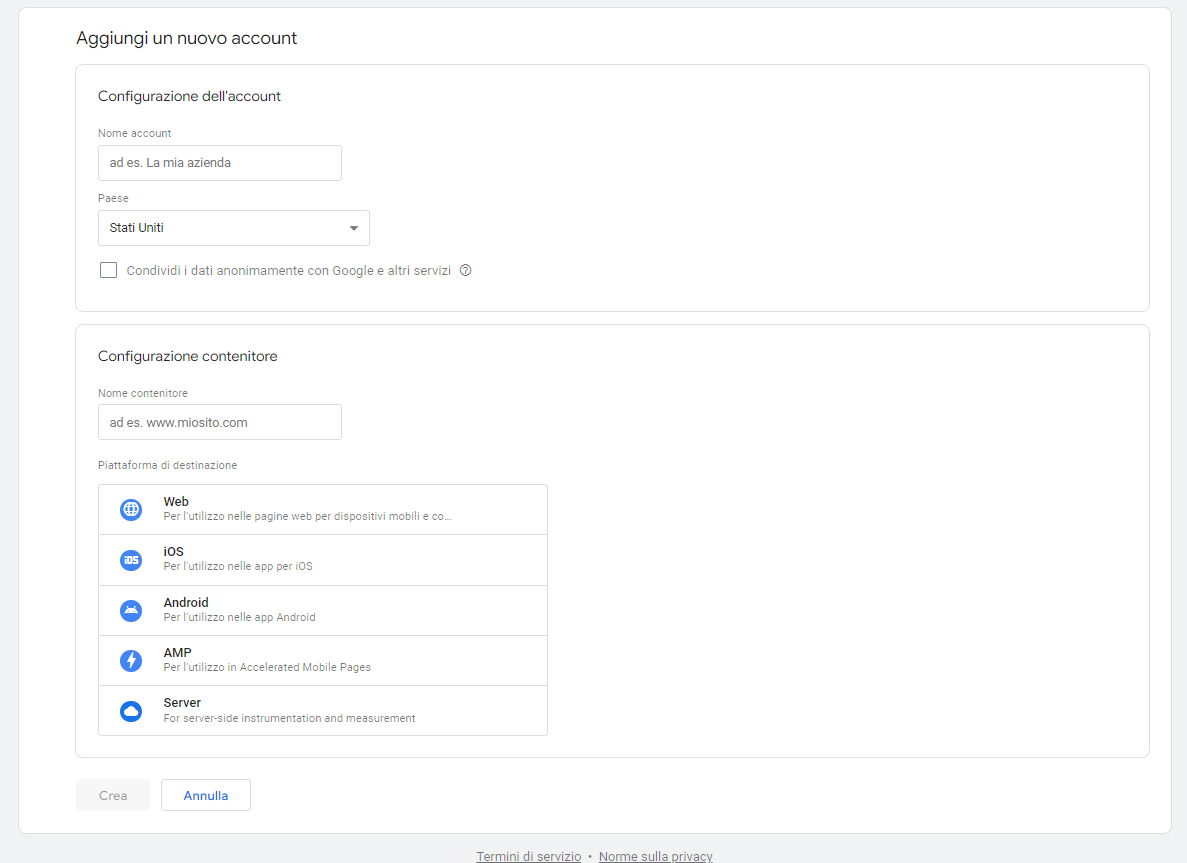
Se hai dubbi, fai riferimento alla guida di Google.
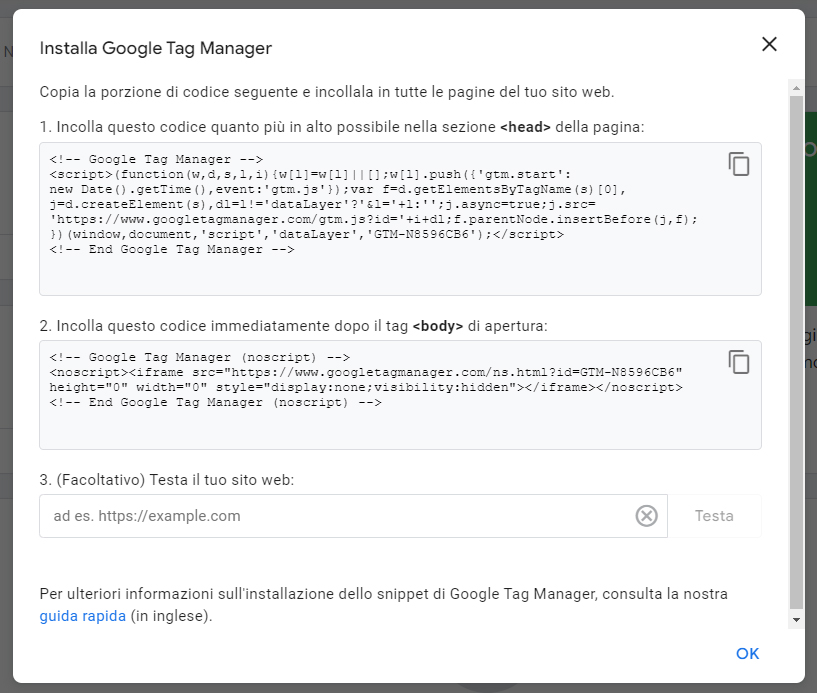
1. Vai nella console di Google di Tag Manager, sezione Tag. Fai clic su nuovo per aggiungere un nuovo Tag. Vedrai questa schermata
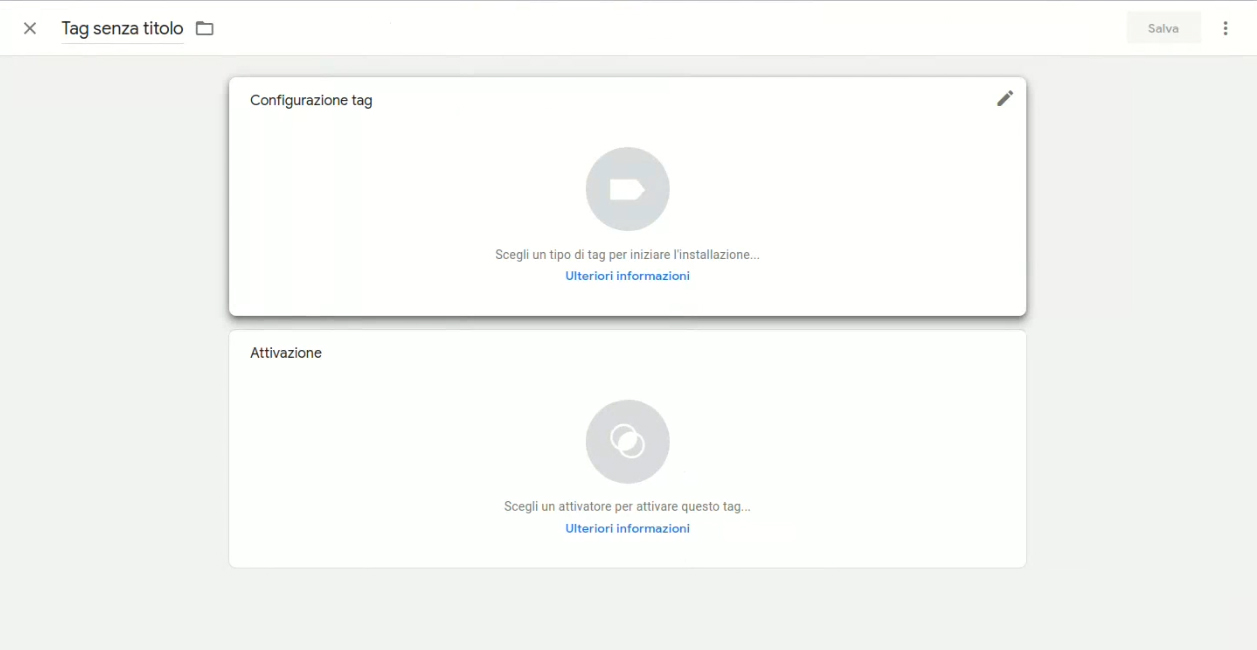
2. Puoi trovare il template a questo link. Oppure, nella sezione “Configurazione tag” clicca su “Scegli un tipo di tag per iniziare l’installazione”, quindi clicca su “Scopri più tipi di tag nella Galleria dei modelli della community”
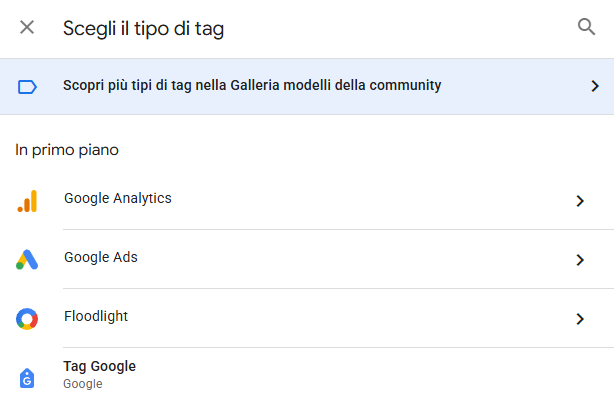
Vedrai quindi la schermata “Importa modello di Tag”. Clicca sulla lente d’ingrandimento e ricerca “Acconsento.click”
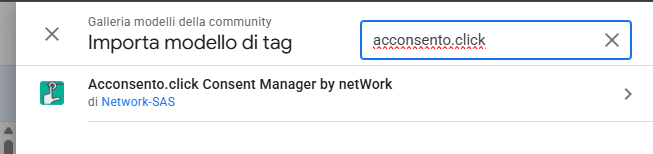
3. Clicca quindi su “Acconsento.click – Consent Manager by network” e quindi, sulla schermata successiva, fai clic su “Aggiungi all’area di lavoro”
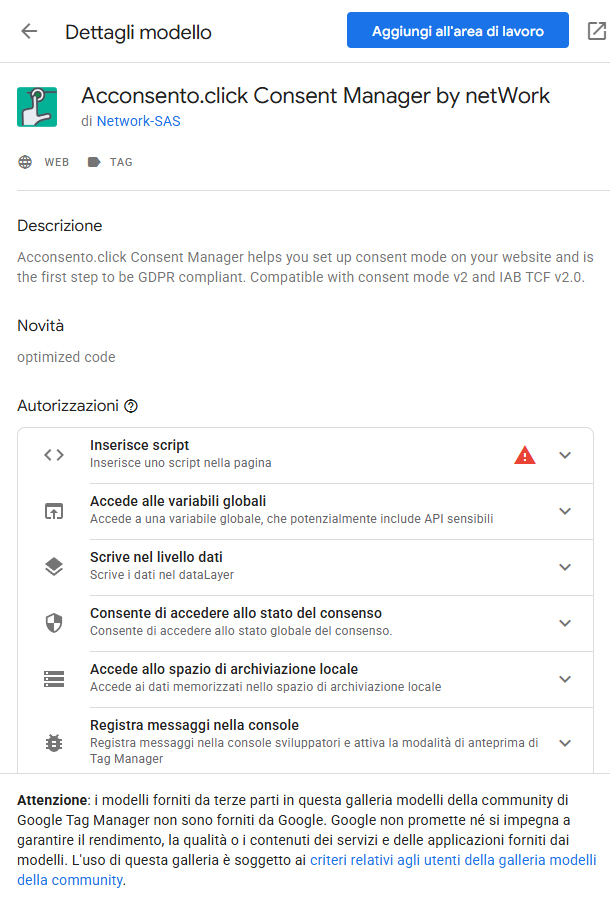
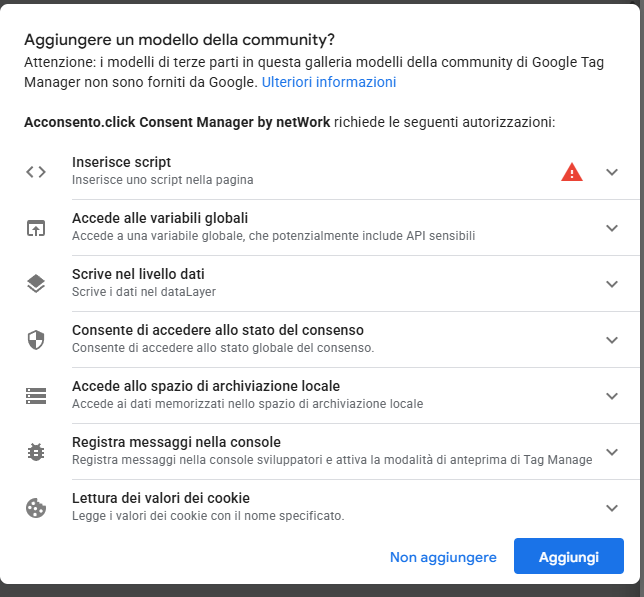
5. Nella schermata successiva, clicca su “Aggiungi”
1. A questo punto, vedrai una schermata che richiederà l’inserimento di alcuni dati:
• Dai un nome al tag “ti suggeriamo Acconsento.click”
• Inserisci la key che ti abbiamo fornito all’acquisto della tua licenza Acconsento.click. Questa key consente al tuo sito di comunicare correttamente con il nostro servizio.
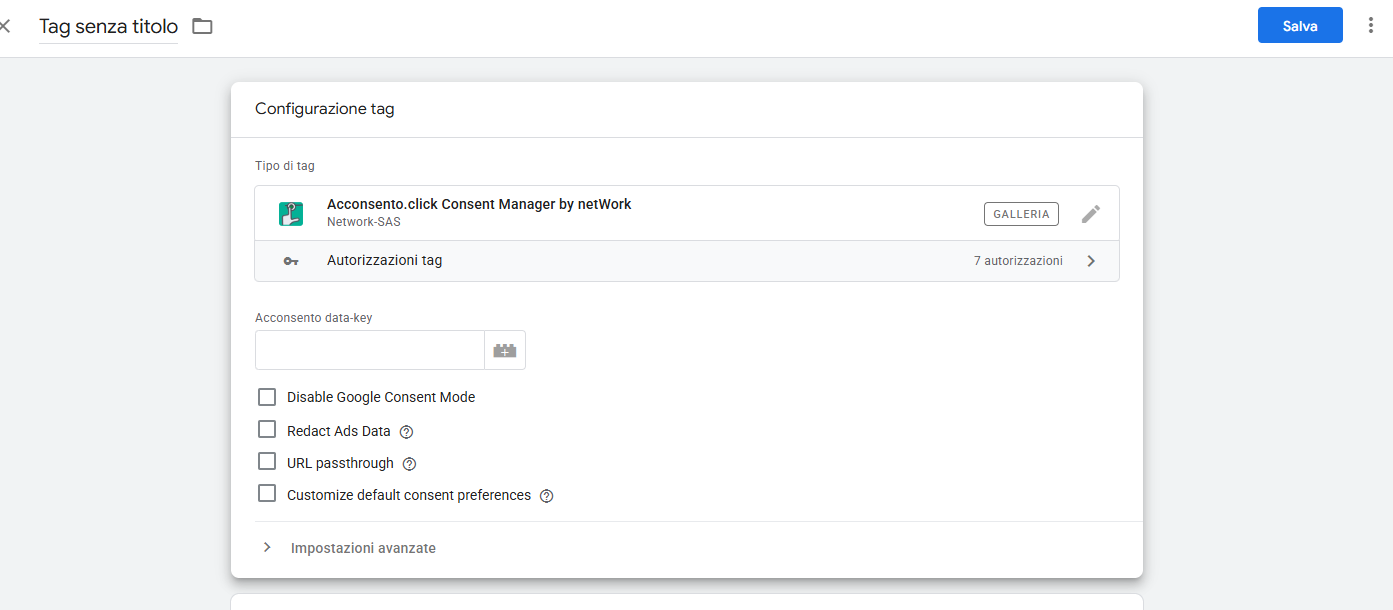
2. Come Trigger invece imposta “Consent Initialization – All Pages“, quindi clicca su Salva.
Nota bene: per la risoluzione dei problemi legati alla mancanza della Consent Mode o dei segnali TCF sui tag Google, richiedi qui il nostro supporto.
Quando un utente rifiuta il consenso per la raccolta dei dati, la Consent Mode di Google interviene per garantire che il sito rispetti le sue preferenze senza compromettere l’esperienza di navigazione. Se l’utente nega il consenso per i cookie pubblicitari o di analytics, i tag di Google come Google Analytics e Google Ads vengono disabilitati e non verranno più utilizzati per raccogliere dati personali o tracciare comportamenti.
Tuttavia, il sito continua a funzionare correttamente, grazie alla gestione automatica da parte di Acconsento.click. Se l’utente rifiuta il consenso, il nostro banner di consenso garantisce che i tag di Google vengano disabilitati in conformità con le scelte dell’utente. Google adotta un approccio intelligente, utilizzando modelli di conversione basati su intelligenza artificiale per raccogliere informazioni aggregate e predire le tendenze. Ciò significa che anche se l’utente non ha acconsentito al trattamento dei dati, è possibile ottenere dati aggregati e anonimizzati che non violano la privacy, ma che possono comunque essere utili per analizzare le performance complessive delle campagne.
Inoltre, la modalità dona agli utenti il controllo totale: anche dopo il rifiuto, possono modificare il consenso in qualsiasi momento, permettendo di riattivare i cookie se lo desiderano, senza dover ricaricare o ripetere l’interazione con il banner di Acconsento.click.
Sebbene il banner di Acconsento.click venga configurato automaticamente per rispettare la Google Consent Mode, è comunque importante monitorare la corretta implementazione dei segnali di consenso attraverso Google Tag Manager (GTM).
Google richiede che i segnali di consenso vengano inviati correttamente tramite GTM affinché i tag di Google (ad esempio Google Analytics, Google Ads, ecc.) siano attivati o disabilitati in base alle scelte dell’utente. Per farlo, è essenziale che i tag di Google vengano configurati per rispondere dinamicamente ai consensi e ai rifiuti espressi.
Ecco come puoi monitorare e verificare il funzionamento dei tag tramite GTM:
1. Modalità di Anteprima di GTM: Puoi utilizzare la modalità di anteprima di Google Tag Manager per verificare in tempo reale come i tag vengono attivati o disabilitati in base alle scelte dell’utente. In questo modo, puoi vedere se i tag sono configurati correttamente per rispondere al consenso o al rifiuto dei cookie.
2. Google Tag Assistant: Questo strumento ti permette di verificare se i segnali di consenso vengono inviati correttamente al sistema di Google. Puoi utilizzarlo per vedere se i tag di Google Analytics e Google Ads sono abilitati o disabilitati a seconda delle preferenze di consenso dell’utente.
3. Verifica dei Segnali di Consenso: I segnali di consenso vengono aggiornati dinamicamente tramite i comandi gtag('consent', 'default', {...}) e gtag('consent', 'update', {...}). Verifica che i segnali vengano correttamente aggiornati in base alle preferenze dell’utente. Ad esempio, se un utente rifiuta il consenso, il comando di aggiornamento sarà simile a:
gtag('consent', 'update', {
  'ad_storage': 'denied',
  'analytics_storage': 'denied',
  'ad_user_data': 'denied'
});
4. Monitoraggio degli Errori: Durante il processo di test, è importante controllare che non ci siano errori di implementazione nei tag. Se i segnali non vengono inviati correttamente o i tag non si attivano come dovrebbero, dovrai fare delle modifiche nella configurazione.
Vedi la guida: Come verificare se sul tuo sito web è implementata la Consent Mode di Google
Acconsento.click offre anche la possibilità di disattivare la Consent Mode predefinita, aggiornando i comandi e riattivando quindi il blocco dei tag, in caso ciò si renda necessario.
Nota bene: usa l’opzione “Disable Google Consent Mode” solo a finalità di debug. La Consent Mode di Google è obbligatoria ed essenziale per utilizzare i servizi Google in conformità alla normativa.
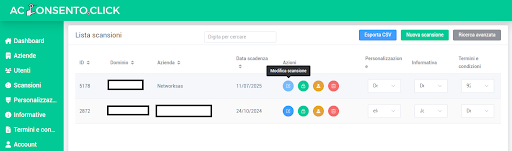
Dalla console di Acconsento.click vai in Scansioni e seleziona, nelle Azioni, Modifica Scansione
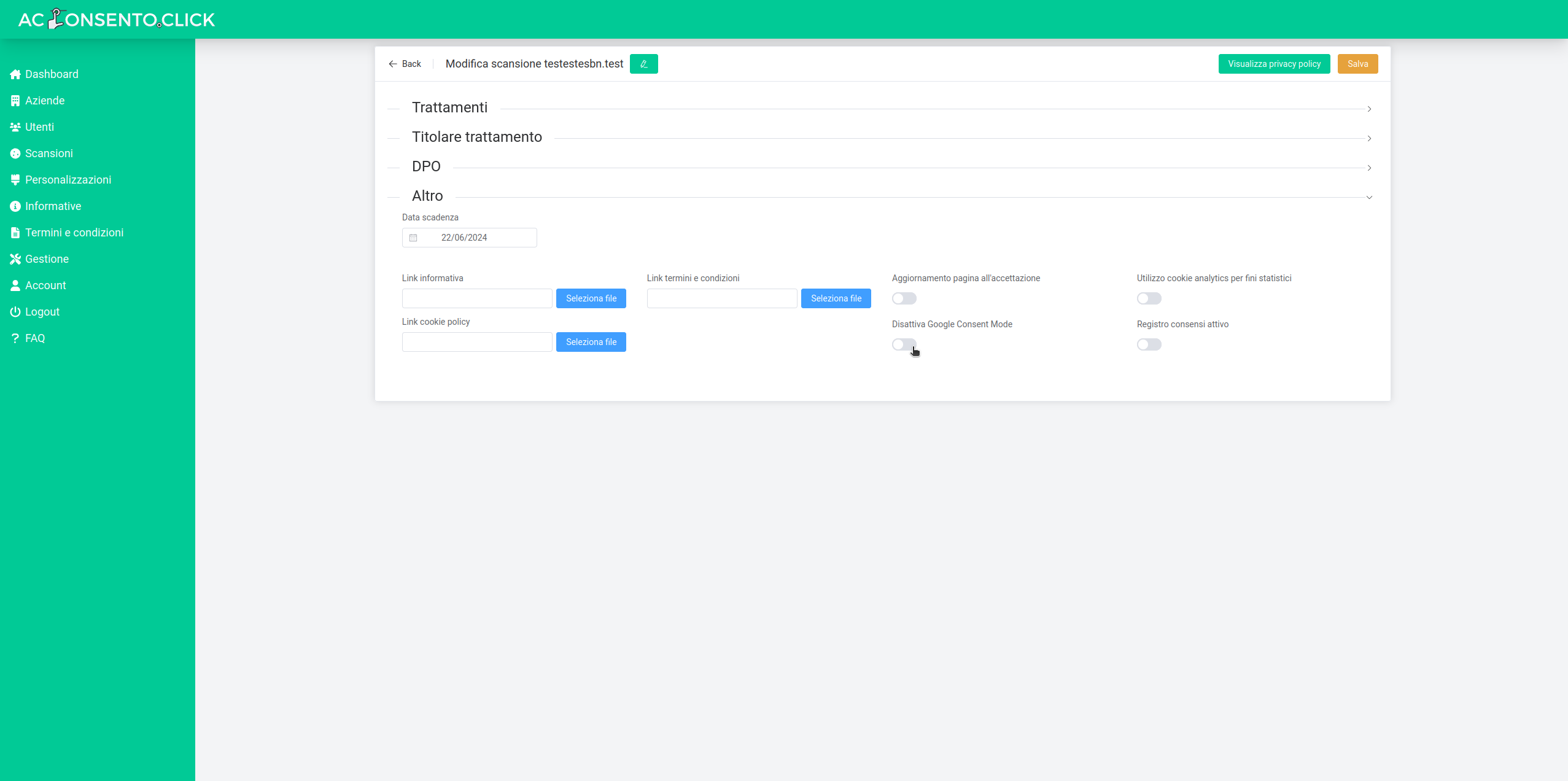
Seleziona Altro. Nella schermata che si apre vedrai l’opzione Consent Mode attiva di default. Per disattivarla basterà cliccare sul flag relativo.
Potrai disabilitare la Consent Mode anche spuntando l’opzione relativa nel template Acconsento.click per Tag Manager. Ricordati di farlo solo per motivi di test / debug!
1. Testa la configurazione: una volta configurato il template, utilizza strumenti come Google Tag Assistant o la modalità di anteprima di Google Tag Manager per verificare che il banner funzioni correttamente e che i segnali di consenso vengano aggiornati in modo adeguato.
2. Personalizzazione del Banner: puoi personalizzare il banner di Acconsento.click tramite il nostro pannello di controllo, dove puoi cambiare i messaggi, i pulsanti e la grafica per adattarlo al tuo sito web.